Im Mac App Store erhältlich

Alles, was Sie kopieren. Am Rand Ihres Bildschirms.

Führen Sie den Zeiger an den Rand Ihres Bildschirms. Ein Bereich öffnet sich: oben Ihre letzten Bildschirmfotos, darunter alles Kopierte. Kein Dock-Symbol, kein Fenster im Weg: ein kleines Symbol in der Menüleiste und der Bildschirmrand. Mehr Platz braucht SmartClipr nicht.

Im Mac App Store laden → Den Bereich ansehen ↓
Kostenlos · macOS 14 Sonoma+ · Apple Silicon & Intel · 11 Sprachen · vollständig lokal
Der Bereich

Er wartet am Rand. Er nimmt keinen Platz weg.

Kein Fenster zum Aufräumen, kein zusätzliches Symbol. Der Bereich erscheint, wenn der Zeiger den gewählten Rand berührt, und zieht sich zurück, sobald er ihn verlässt.
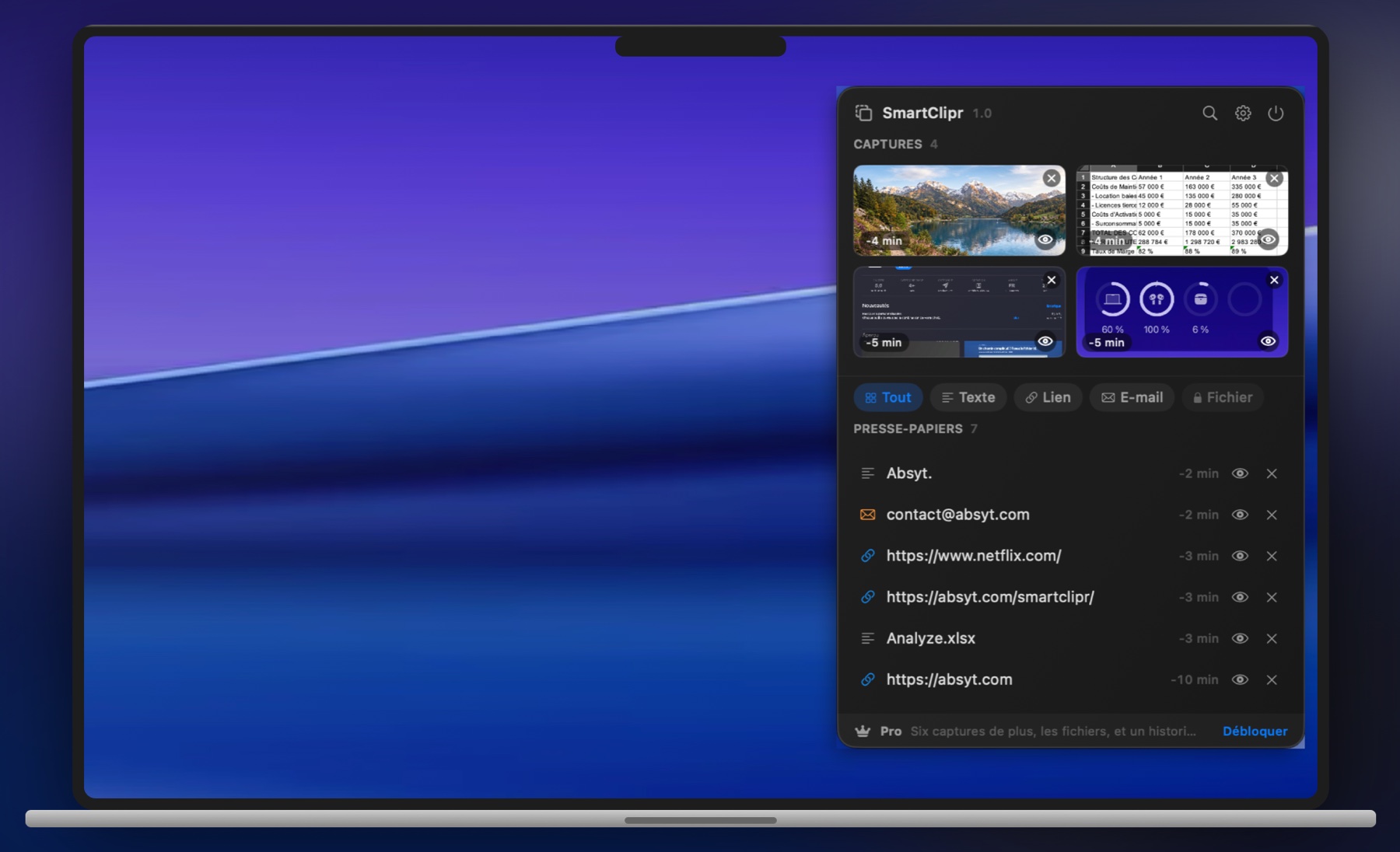
SmartClipr: Ihre Bildschirmfotos und Ihre Kopien, am Rand Ihres Bildschirms.

Der Bereich am rechten Rand geöffnet: oben die Bildschirmfotos, darunter die Zwischenablage.

Ihre Bildschirmfotos
Von selbst erkannt, sobald macOS sie sichert.
Ihre Kopien
Nach Art sortiert, mit einem Klick gefiltert.
Ein Klick
Das Element liegt wieder in der Zwischenablage, bereit zum Einsetzen.
Was er behält

Ihre Zwischenablage, mit Gedächtnis.

Kopieren bleibt Kopieren. Um den Rest kümmert sich SmartClipr.

🖼️ Ihre Bildschirmfotos SmartClipr erkennt die Bildschirmfotos, die macOS sichert, und holt sie nach oben in den Bereich. Ein Klick legt eines zurück in die Zwischenablage.
📂 Nach Art sortiert Text, Link, E-Mail-Adresse, Datei: jede Kopie landet in ihrer Art, und ein Filter zeigt nur noch diese.
👁️ Die vollständige Vorschau Ein langer Text passt nicht in eine Zeile. Das Auge öffnet die Vorschau, auswählbar, ohne den Bereich zu verlassen.
🔍Pro für die Bildschirmfotos Die Suche Suchen Sie in allem Kopierten. Und mit Pro auch im Text Ihrer Bildschirmfotos, auf Ihrem Mac gelesen.
✋Pro Bewegen und ablegen Greifen Sie ein Element aus dem Bereich und legen Sie es in einer beliebigen App ab.
📌Pro Anheften Angeheftetes verschwindet nie, was auch immer mit dem übrigen Verlauf geschieht.
Datenschutz

Nichts verlässt Ihren Mac.

SmartClipr stellt keine einzige Netzwerkanfrage. Kein Konto, keine Statistik, kein Server. Ihre Kopien verlassen Ihren Mac nie, und Sie können das mit jeder Firewall nachprüfen.

Kein Netzwerk Die App öffnet keine einzige Verbindung. Ohne Internet verhält sie sich genauso.
Kein Konto Nichts anzulegen, nichts zu merken. Installieren, fertig.
Ausgeschlossene Apps Sie bestimmen, aus welchen Apps nie etwas aufgezeichnet wird: Ihr Passwortmanager, Ihre Bank. Dieser Schutz steckt in der Gratisversion. Er steht nicht zum Verkauf.
Wirklich löschen Eine Taste leert den gesamten Verlauf, sofort, ohne Kopie an anderer Stelle.
Nach Ihrem Maß

So, wie Sie es wollen.

Der Bereich sitzt, wo Sie wollen, sieht aus, wie Sie wollen, und spricht Ihre Sprache.

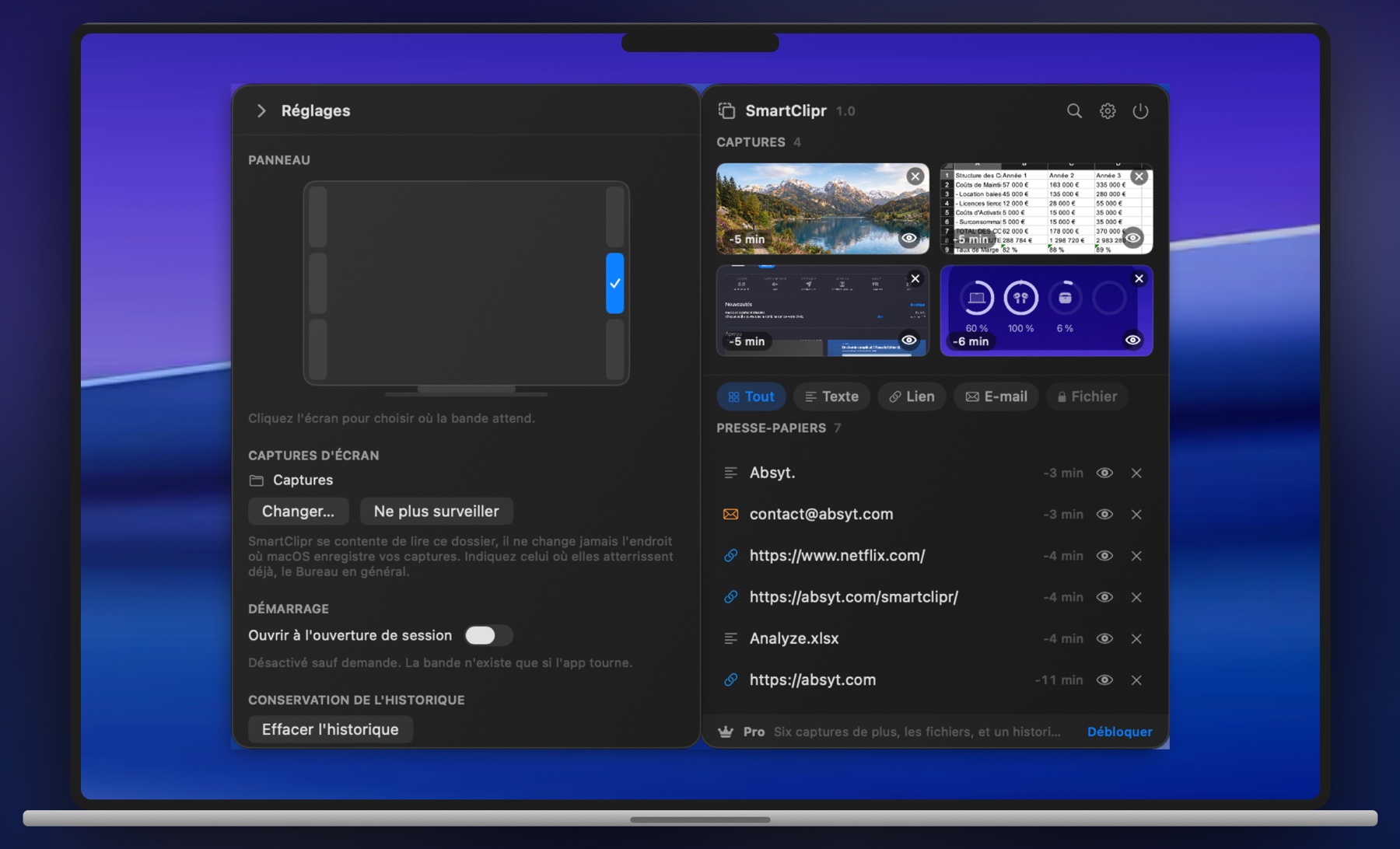
Die Einstellungen öffnen sich direkt am Bereich, auf gleicher Höhe.

Die Einstellungen öffnen sich direkt am Bereich, auf gleicher Höhe.

Rand und Höhe Sie wählen beides auf einer Zeichnung Ihres Bildschirms: links oder rechts, oben, mittig oder unten.
Hell, dunkel oder System Der Bereich folgt Ihrem Mac oder dem Erscheinungsbild, das Sie ihm geben.
Elf Sprachen Deutsch, Französisch, Englisch, Spanisch, Italienisch, brasilianisches Portugiesisch, Japanisch, vereinfachtes Chinesisch, Türkisch, Polnisch, Niederländisch.
Beim Anmelden Standardmäßig aus. Sie schalten es ein, wenn Sie es wollen.
Der Ordner der Bildschirmfotos Sie sagen SmartClipr, wo macOS Ihre Bildschirmfotos ablegt. Er liest ihn nur und ändert diese Einstellung nie.
Die Aufbewahrungsdauer Wie lange der Verlauf bleibt, bis hin zu gar keinem Ablauf mit Pro.
Gratis und Pro

Nützlich ohne zu zahlen. Vollständig, wenn Sie wollen.

Die Gratisversion ist keine Vorführung: sie ist die App, mit Kontingenten.

Gratis
✓4 Bildschirmfotos
✓10 Einträge im Verlauf
✓Texte, Links und E-Mail-Adressen
✓Die vollständige, auswählbare Vorschau
✓Die ausgeschlossenen Apps
✓Alle Einstellungen, alle 11 Sprachen
👑 Pro
Einmaliger Kauf, kein Abonnement
✓10 Bildschirmfotos statt 4
✓Die Suche im Text der Bildschirmfotos, auf Ihrem Mac gelesen
✓Eingesetzte Bilder und kopierte Dateien
✓Ein Verlauf ohne Obergrenze und ohne Ablauf
✓Ein Element in eine beliebige App ziehen
✓Anheften, was nie verschwinden darf

Was Ihre Privatsphäre schützt, bleibt in der Gratisversion. Schutz verkauft man nicht.

Fragen

Berechtigte Fragen.

Was man mich schon gefragt hat.

Wie öffnet man den Bereich? +

Sie führen den Zeiger an den Bildschirmrand, dorthin, wo er nach Ihrer Wahl wartet, oder klicken auf das SmartClipr-Symbol in der Menüleiste. Nichts zu merken, kein Kurzbefehl zu lernen. Die Verzögerung vor dem Öffnen ist einstellbar, und der Rand lässt sich abschalten, wenn Sie den Bereich lieber nur über die Menüleiste öffnen. Er zieht sich zurück, sobald der Zeiger geht, außer Sie haben ihn offen angeheftet.

Gibt es ein Symbol in der Menüleiste? +

Ja, ein kleines. Es öffnet den Bereich und führt zu den Einstellungen, zum Fenster „Über SmartClipr“ und zum Beenden. Ein Dock-Symbol gibt es dagegen nicht: SmartClipr bleibt unauffällig. Sie können die App auch mit der Ein-/Austaste oben rechts im Bereich beenden.

Zeichnet SmartClipr meine Passwörter auf? +

macOS kennzeichnet vertrauliche Kopien, und die werden nie aufgezeichnet. Darüber hinaus bestimmen Sie selbst, welche Apps ganz übergangen werden: Ihr Passwortmanager, Ihre Bank, was Sie möchten. Das steckt in der Gratisversion.

Welche macOS-Versionen werden unterstützt? +

macOS 14 Sonoma und neuer, auf Macs mit Apple Silicon wie auf Intel-Macs.

Braucht es eine besondere Berechtigung? +

Eine einzige, und nur wenn Sie die Bildschirmfotos wollen: Sie bestimmen den Ordner, in dem macOS sie sichert. SmartClipr liest ihn nur. Ohne diesen Ordner arbeitet die Zwischenablage trotzdem.

Was wird aus dem Verlauf, wenn ich die App beende? +

Er bleibt auf Ihrem Mac, im eigenen privaten Bereich der App, und ist beim nächsten Start wieder da. Eine Taste löscht ihn vollständig, wann immer Sie wollen.

Was kostet das? +

Die App ist gratis. Pro ist ein einmaliger Kauf in der App: einmal zahlen, dann gehört es Ihnen, Aktualisierungen inbegriffen. Kein Abonnement, keine Verlängerung.

Wird die App in meine Sprache übersetzt? +

Vermutlich: 11 Sprachen sind schon da. Fehlt Ihre, schreiben Sie mir, ich nehme sie auf.

Die Zwischenablage ist das Werkzeug, das man hundertmal am Tag benutzt und nie bemerkt. SmartClipr bemerkt sie für Sie.
Mathis, Absyt
Kontakt

Eine Frage, eine Idee?

Die App ist erschienen, und Ihre Anmerkungen bringen sie weiter voran. Schreiben Sie mir, ich lese alles.

contact@absyt.com
Support ← Zurück zu Absyt