
SmartClipr
已上架 Mac App Store
你复制的一切。 都在屏幕边缘。
把光标移到屏幕边缘,面板随即打开:上方是最近的截屏,下方是复制过的一切。没有程序坞图标,也没有碍事的窗口:只有菜单栏里的一个小图标,和屏幕的边缘。SmartClipr 只占这么一点地方。
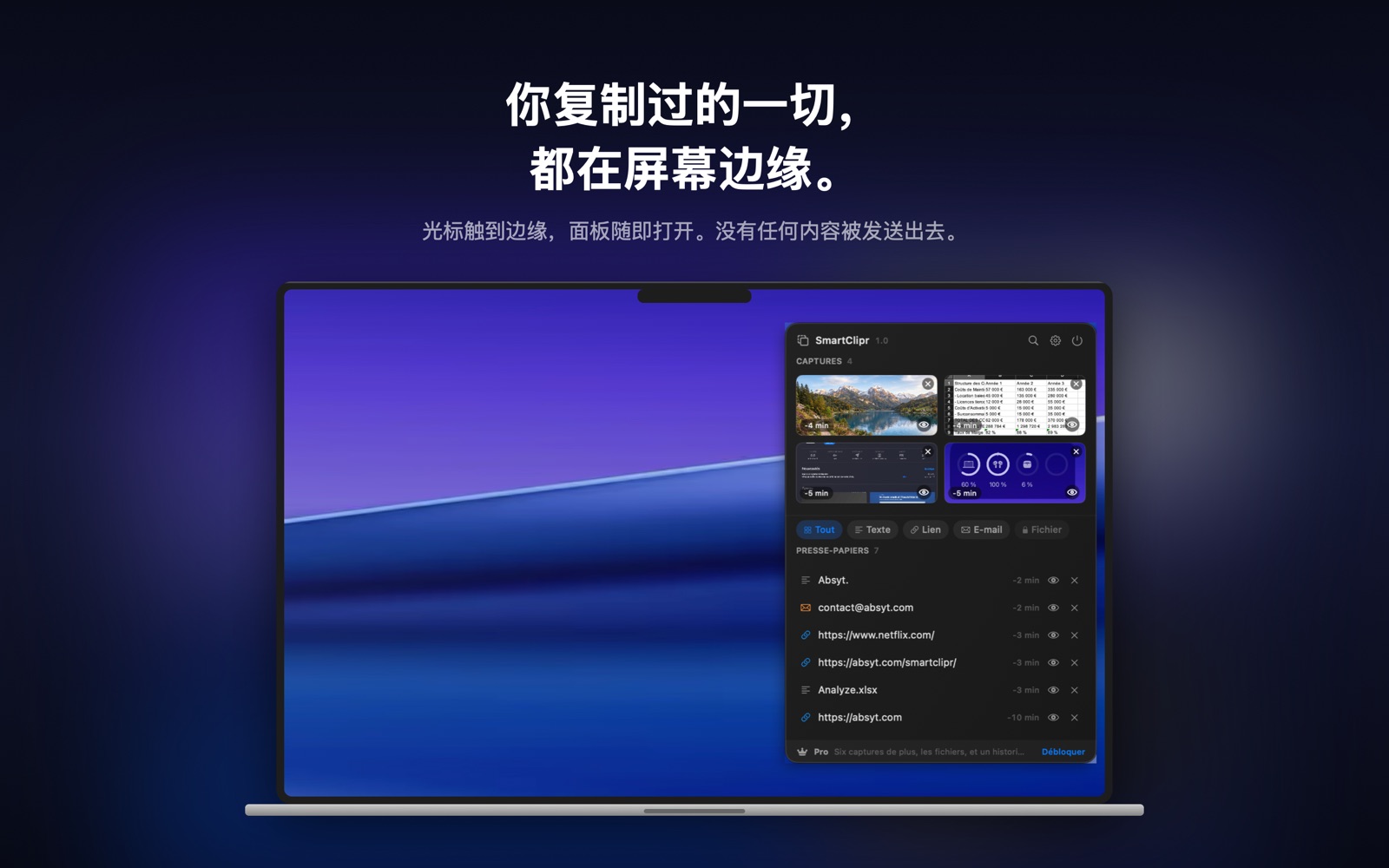
面板
它守在边缘,不占地方。
没有窗口需要收拾,没有多余的图标。光标碰到你选定的那条边,面板就出现;光标一离开,它就收回去。
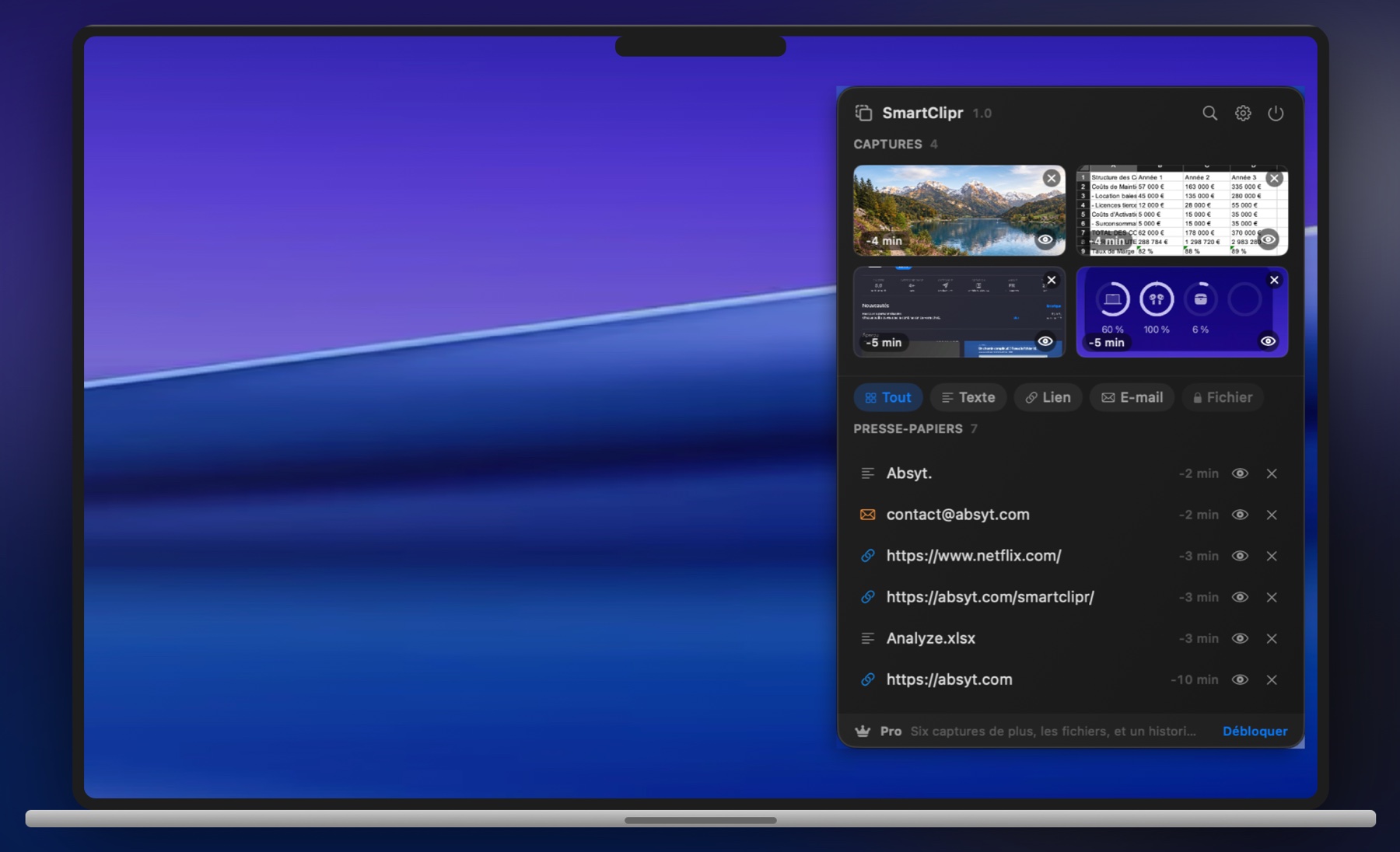
你的截屏
macOS 一保存,它自己就认出来。
你的复制
按类别归好,一次点击即可筛选。
一次点击
内容重新回到剪贴板,随时可以粘贴。
它保留什么
你的剪贴板,有了记性。
复制还是复制,其余交给 SmartClipr。
- 01
你的截屏
SmartClipr 认得 macOS 保存的截屏,把它们放到面板顶部。点一下就重新回到剪贴板。
- 02
按类别归好
文本、链接、邮箱地址、文件:每一次复制各归其类,一个筛选就只剩这一类。
- 03
完整预览
长文本挤不进一行。点开眼睛就是完整预览,可以选中,不必离开面板。
- 04截屏搜索需专业版
搜索
在复制过的一切之中搜索。专业版还能搜索截屏里的文字,识别在你的 Mac 上完成。
- 05专业版
拖放
从面板里抓起一项,放进任何一个应用。
- 06专业版
置顶
被置顶的内容永远不会消失,无论其余历史如何。
隐私
什么都不会离开你的 Mac。
SmartClipr 不发出任何网络请求。没有账户,没有统计,没有服务器。你的复制永远不会离开这台 Mac,用任何防火墙都能自己验证。
- 没有网络应用不会打开哪怕一个连接。断网时表现完全一样。
- 没有账户不用注册,不用记住什么。装好就能用。
- 排除的应用你自己指定哪些应用的复制永远不被记录:密码管理器、网上银行。这项保护在免费版里,它不出售。
- 真正的清空一个按钮立刻清空全部历史,别处不留副本。
由你安排
全凭你的意思。
面板放在你要的位置,长成你要的样子,说你的语言。
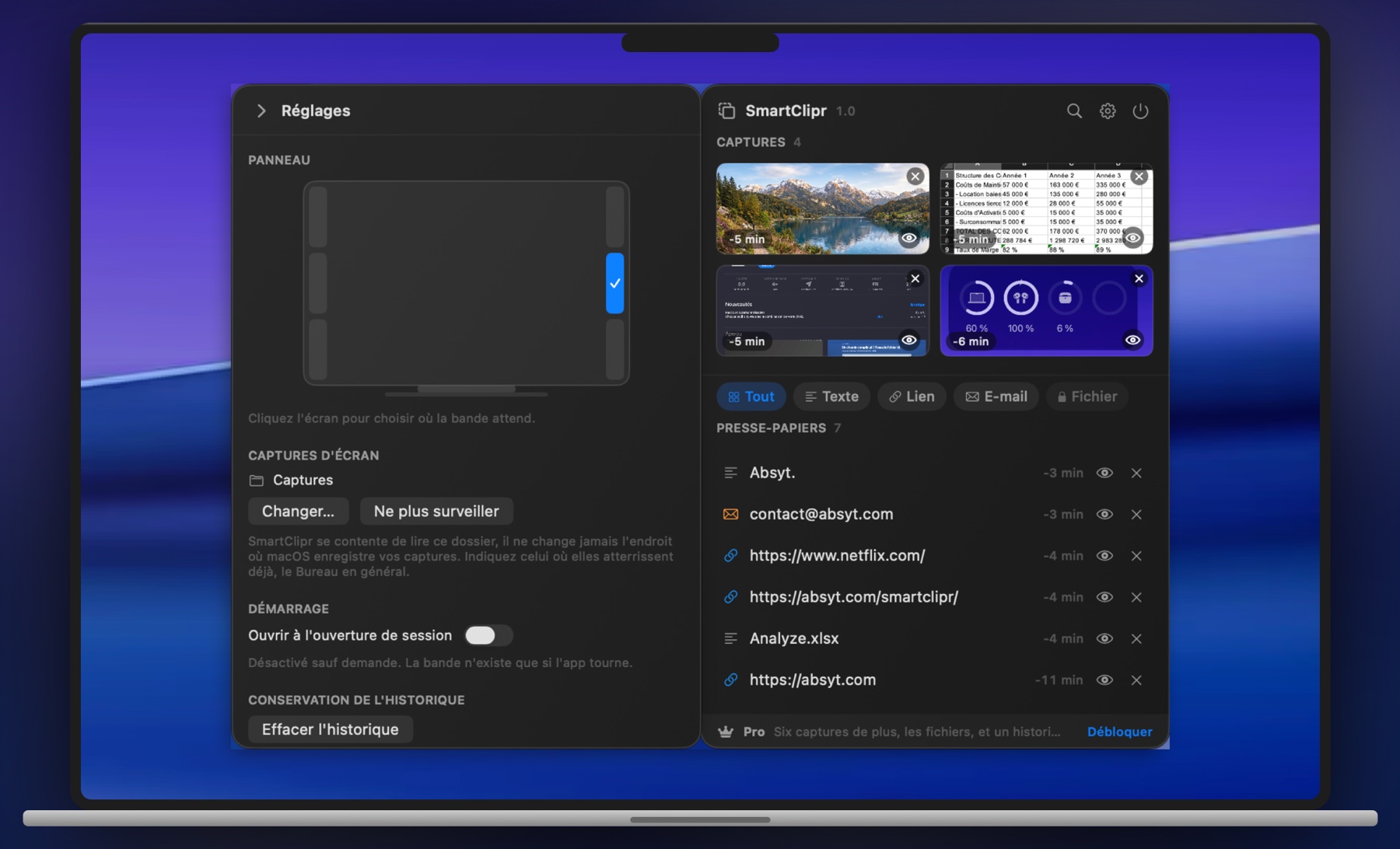
- 边缘与高度在一张屏幕示意图上直接指定:靠左或靠右,上、中、下。
- 浅色、深色或跟随系统面板跟随你的 Mac,或者听你的安排。
- 十一种语言简体中文、法语、英语、德语、西班牙语、意大利语、巴西葡萄牙语、日语、土耳其语、波兰语、荷兰语。
- 登录时启动默认关闭。要不要打开,由你决定。
- 截屏文件夹你告诉 SmartClipr macOS 把截屏放在哪里。它只是读取,从不改动这项系统设置。
- 保留时长历史保留多久,专业版可以完全不过期。
免费与专业版
不花钱也好用,想要就更完整。
免费版不是试用:它就是这个应用,只是有额度。
免费
- 4 张截屏
- 历史中 10 项内容
- 文本、链接与邮箱地址
- 完整预览,可以选中
- 排除的应用
- 全部设置与 11 种语言
专业版
一次买断,没有订阅
- 10 张截屏,而不是 4 张
- 搜索截屏里的文字,识别在你的 Mac 上完成
- 保留粘贴的图片与复制的文件
- 历史没有上限,也不过期
- 把内容拖进任何应用
- 置顶那些绝不能消失的内容
保护隐私的部分留在免费版里。保护这种东西,不该拿来卖。
常见问题
合情合理的问题。
已经有人问过的。
怎么打开面板?
把光标一直推到屏幕边缘,推到你设定它等待的那一侧,或者点击菜单栏里的 SmartClipr 图标。什么都不用记,也没有快捷键要学。打开前的延迟可以调整;如果你更想只从菜单栏打开面板,也可以关闭边缘触发。光标一离开它就收回,除非你把它固定住了。
菜单栏里有图标吗?
有,一个小图标。它可以打开面板,也能进入设置、“关于 SmartClipr”窗口和退出。不过程序坞里没有图标:SmartClipr 不占地方。你也可以用面板右上角的电源按钮退出。
SmartClipr 会记录我的密码吗?
macOS 会标记机密的复制内容,这些永远不被记录。除此之外,你可以自己指定完全忽略哪些应用:密码管理器、网上银行,随你决定。这在免费版里。
支持哪些 macOS 版本?
macOS 14 Sonoma 及更新版本,Apple 芯片和 Intel 的 Mac 都可以。
需要什么特别的权限吗?
只有一项,而且只在你要用截屏功能时:你自己指定 macOS 保存截屏的文件夹。SmartClipr 只是读取它。不指定这个文件夹,剪贴板照样能用。
退出应用后历史会怎样?
留在你的 Mac 上,在应用自己的私有空间里,下次启动照旧。想清空时,一个按钮就全部抹掉。
要多少钱?
应用免费。专业版是应用内一次性购买:付一次就归你,包含后续更新。没有订阅,不会自动续费。
会翻译成我的语言吗?
很可能:已经有 11 种语言。如果缺了你的,写信给我,我加上。
剪贴板是每天用上一百次却从没被留意的工具。SmartClipr 替你留意它。